 Matsubo Tech Blog
ThinkPad X1 Carbon CMOSバッテリー交換
3秒まとめ
- ThinkPad X1 Carbonの CMOS バッテリー(時計用電池)が切れると起動時にエラーが出る
- CR2016電池(100 円)を使って自分で修理可能! サードパーティ部品(800 円)より7倍お得
- スポット溶接機があれば 8.5 台以上で元が取れる計算
どんな人向けの記事?
- ThinkPad X1 Carbon で起動時にエラーが出て困っている方
- DIY修理に興味があるけど、初心者で不安な方
- コストを抑えて修理したい方
- 複数台の ThinkPad を所有している方
背景
ぼくは Thinkpad X1 Carbon を多数所有しています。なぜかって?中古で安く手に入るからです😉
でも在庫として置いておくと、ある問題が発生するんです..。
問題:CMOSバッテリーが切れるとどうなる?
長期間使わずに在庫していると、CMOSバッテリーが消耗してしまいます。
CMOSバッテリーとは? PC の時計や基本設定を記憶しておくための小さな電池です。これが切れると、電源を切るたびに時間がリセットされたり、BIOS 設定が初期化されてしまいます。
具体的には、PC 起動時に 以下のようなエラーメッセージがBIOS起動時に表示されます。
Error 0271: Check Date and Time settings. Cannot modify Date/Time in BIOS「あー、また時間設定がおかしくなってる…」 って経験、ありませんか?
解決方法:2つのアプローチ
方法1:サードパーティ製部品を購入(簡単だけど高い)
Amazon でサードパーティー製の部品を購入すれば800円程度で入手可能です。 メリット: 簡単、確実 デメリット: 複数台だとコストがかさむ
方法2:CR2016電池を加工して交換(今回の方法)
電池単体(CR2016)を購入し、若干の加工を施すことで修理できます。CR2016 電池は1個100円程度です。
メリット: 圧倒的に安い(約 1/8 のコスト!)。 デメリット: 少し手間がかかる
多数の機材を所有している場合、電池のみを購入して加工・交換する方がめちゃくちゃお得です。 必要な資材もそれほど多くありません。
安全に作業するために
- 作業前に静電気を逃がす(金属部分に触れる)
- 電源を完全に切ってバッテリーも外す
- ショートしないよう金属同士が触れないよう注意
必要な工具・材料
基本工具
- 精密ドライバー(プラスドライバー)
- ラジオペンチまたはカッター、スクレイパー
- CR2016電池(コンビニでも買えます!)
本格的にやるなら(8.5台以上修理する場合)
所要時間: 初回は 30 分程度、慣れれば 10 分程度
交換手順(ステップバイステップ)
ステップ1:分解開始
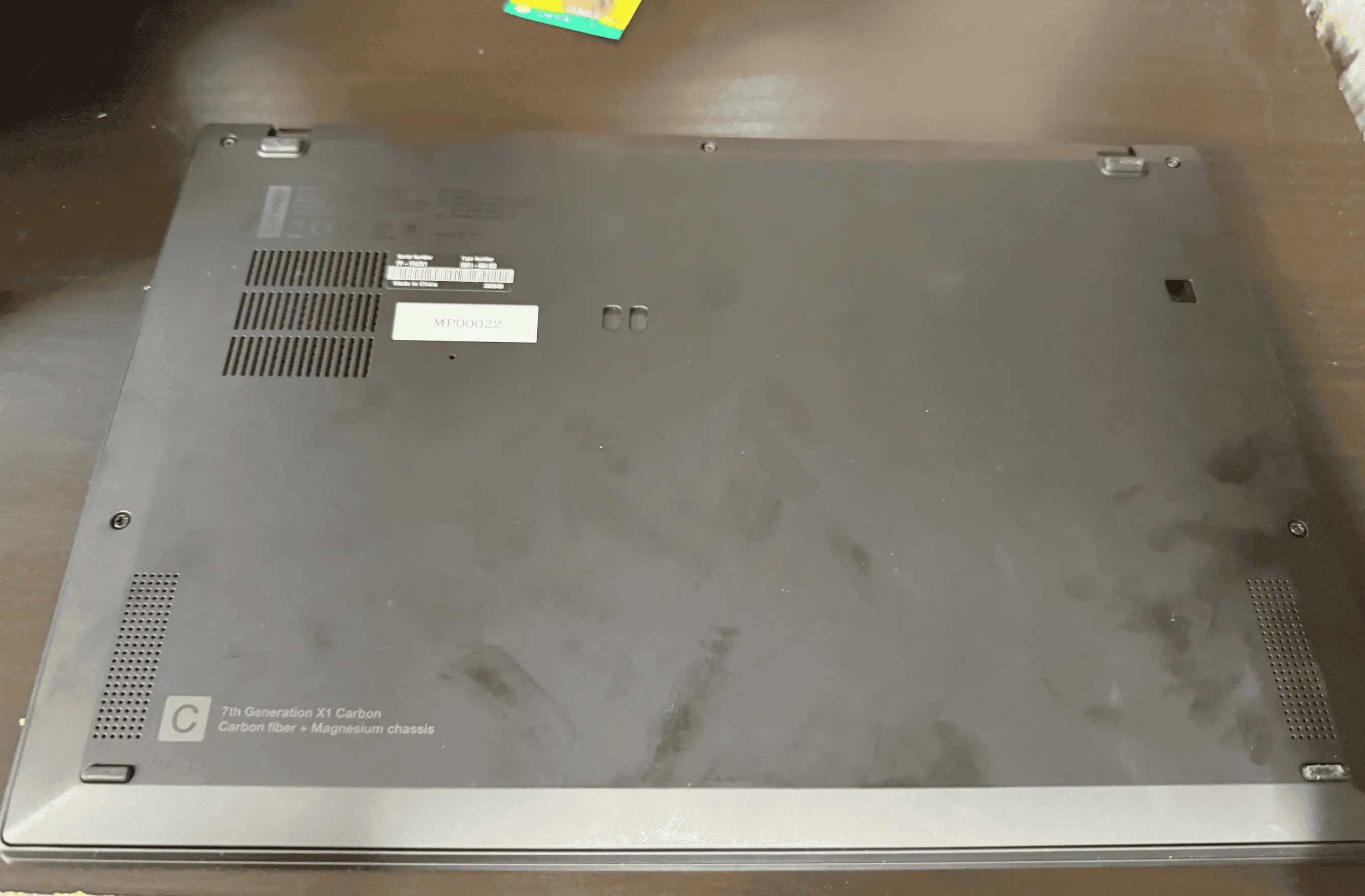
PC を裏返し、精密ドライバーでネジを外します。 「あれ、ネジが小さくて見えない…」 って思った方、大丈夫です。慣れれば簡単です😉
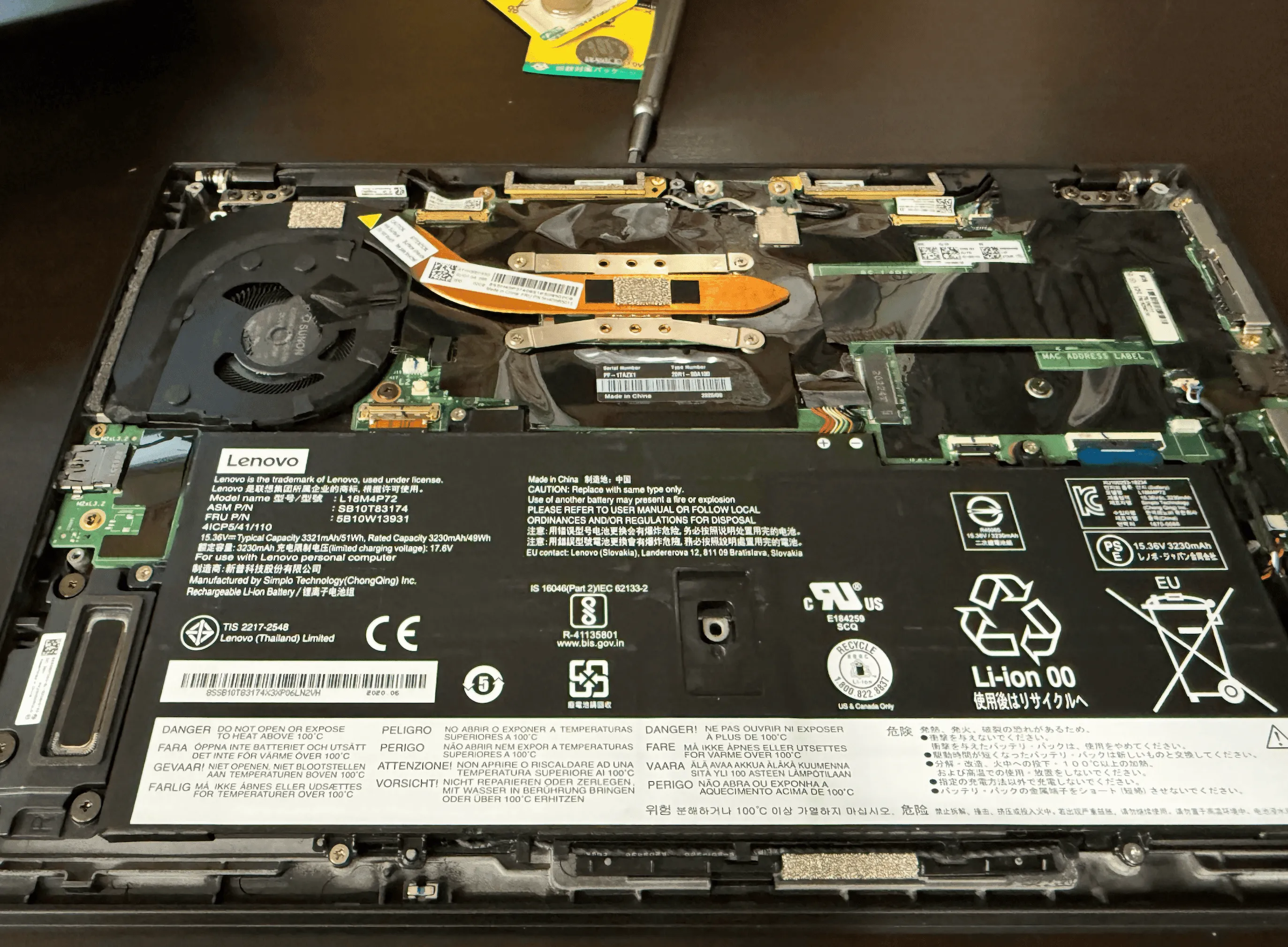
ステップ2:バッテリー位置の確認
バッテリーを手前に向けます。 ここがポイント: バッテリーの向きを間違えないよう注意!
ステップ3:CMOSバッテリーを発見
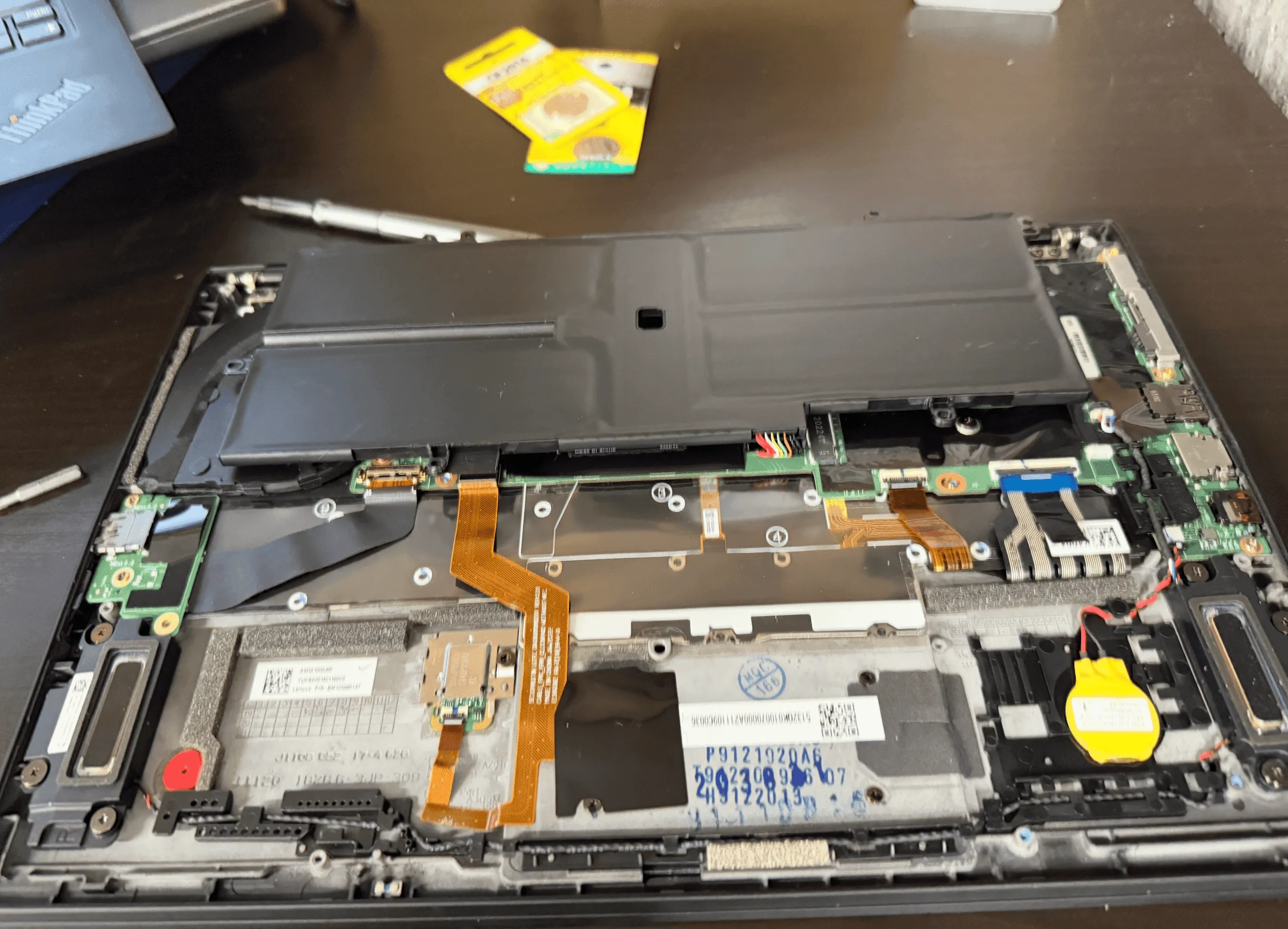
バッテリーに付いている精密ネジを外します。コネクタを付けたまま、バッテリーをひっくり返すと… おお! リチウムイオンバッテリーの裏側に CR2016 バッテリーが隠れています。
ステップ4:保護材の確認
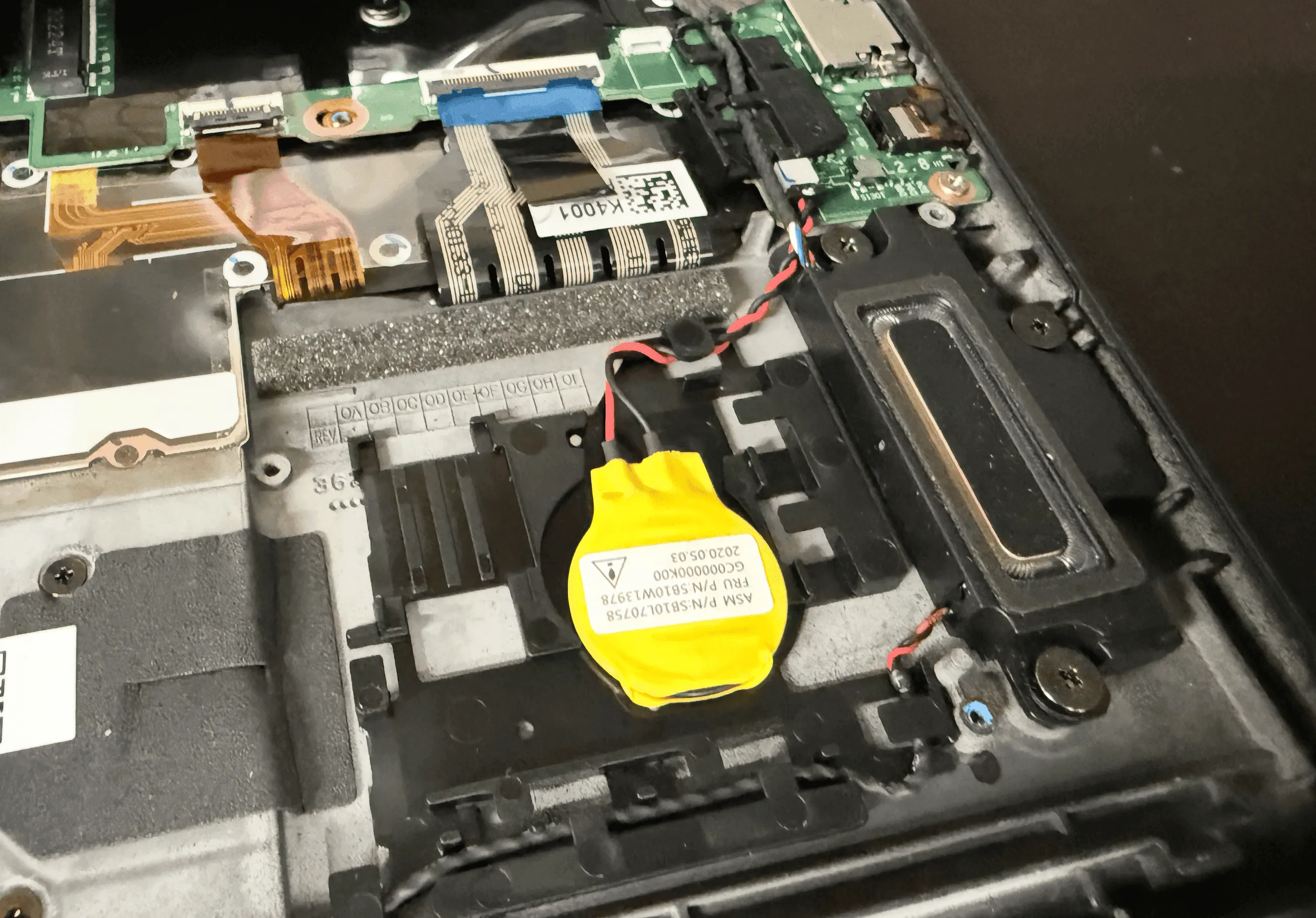
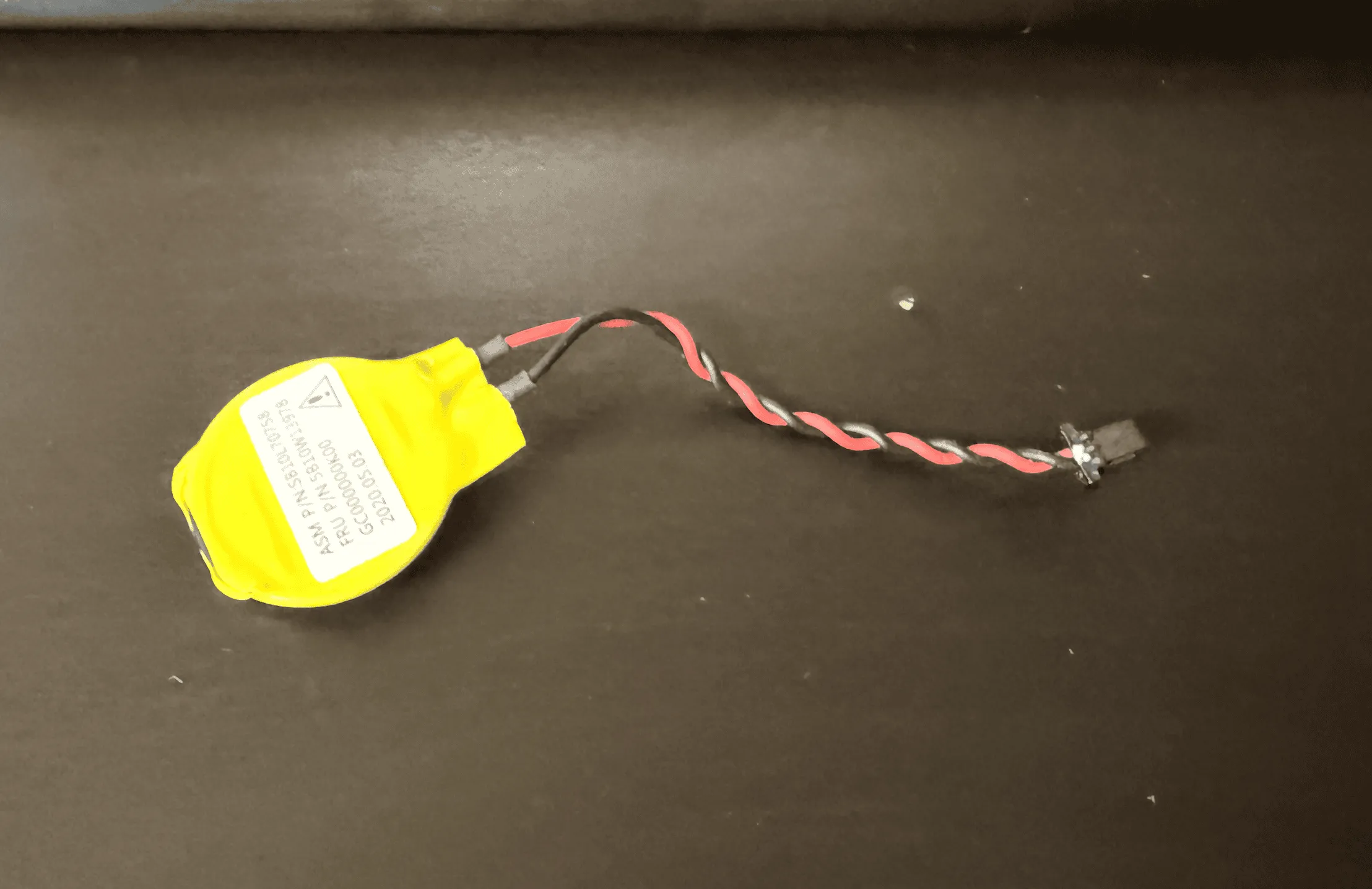
今回は黄色い絶縁ビニールで覆われていますね。機種によっては熱圧縮チューブの場合もあります。 「なんか複雑そう…」 と思うかもしれませんが、実は単純な構造です。
ステップ5:古い電池を取り外し
コネクタから電池を取り外します。 注意: 無理に引っ張らず、ゆっくりと外しましょう。
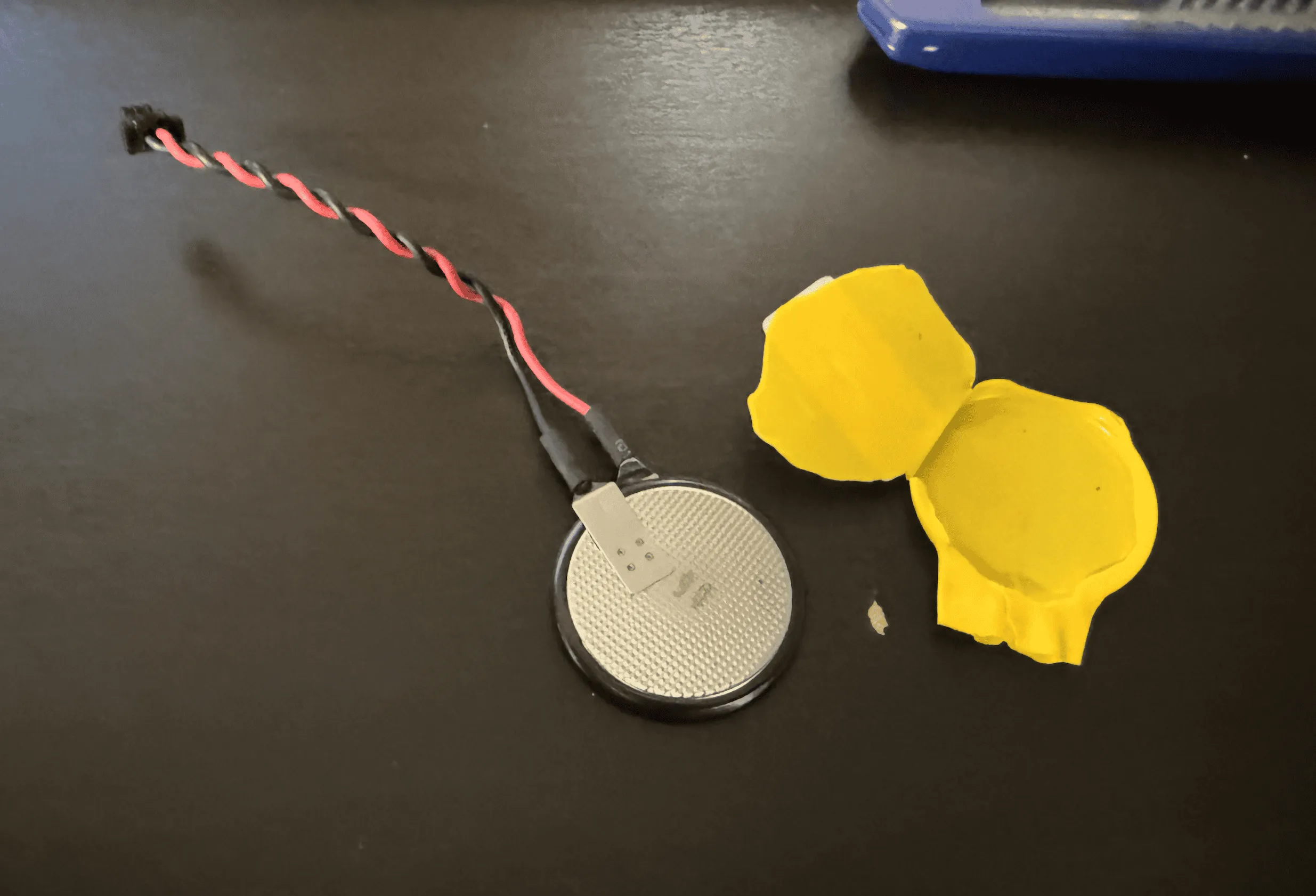
ステップ6:被覆を剥がす
絶縁ビニールの被覆を剥がします。 ここで重要: 中の金属端子を傷つけないよう慎重に!
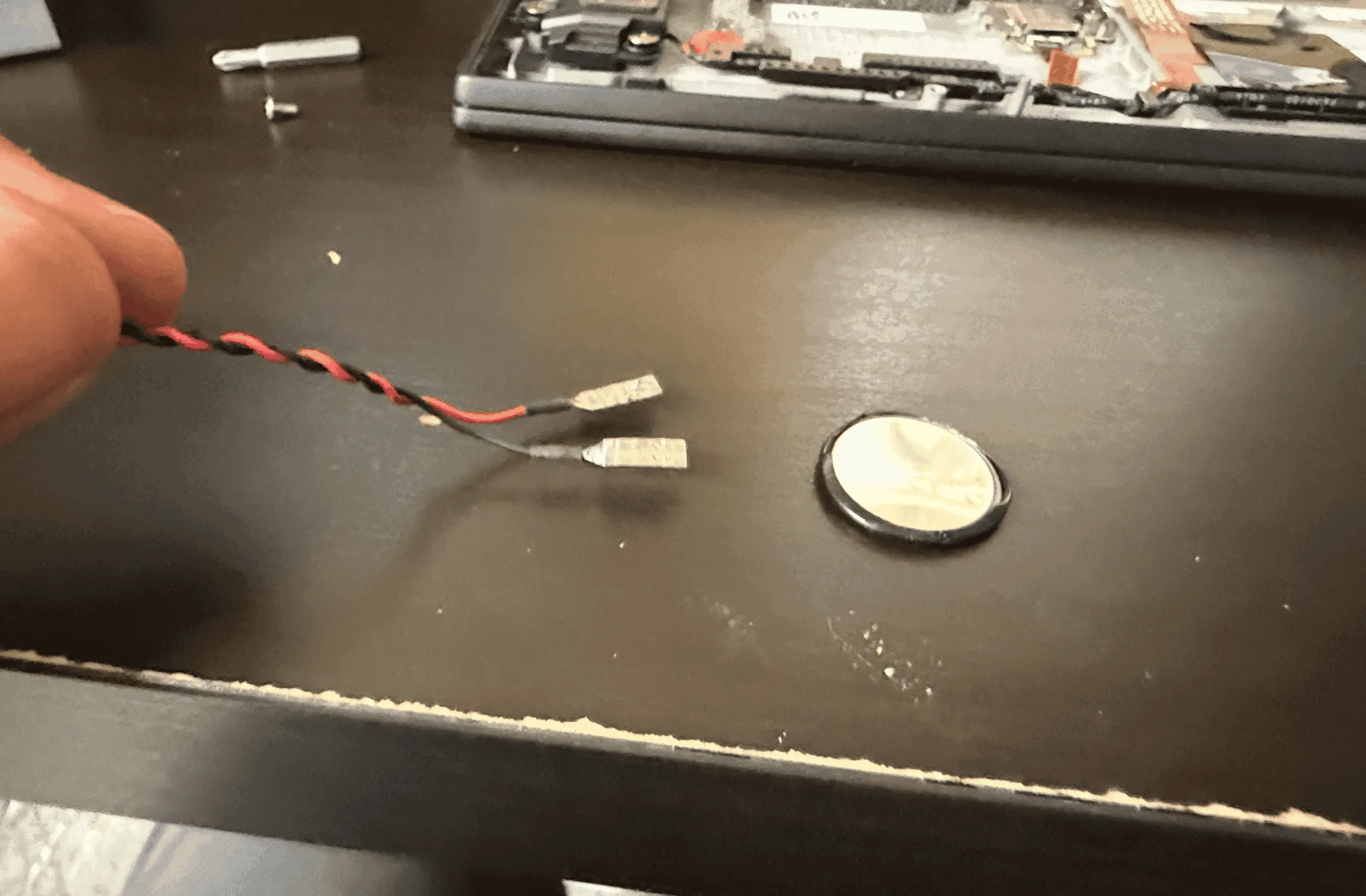
ステップ7:スポット溶接部分の除去
スポット溶接されている箇所をラジオペンチやカッター、スクレイパーなどで取り外します。 初心者の方へ: 力を入れすぎず、少しずつ剥がしていくのがコツです。
ステップ8:絶縁材の確認
CR2016 の周囲に絶縁用のビニールが巻かれている場合もあります。 これも再利用できるので、大切に保管しておきましょう。
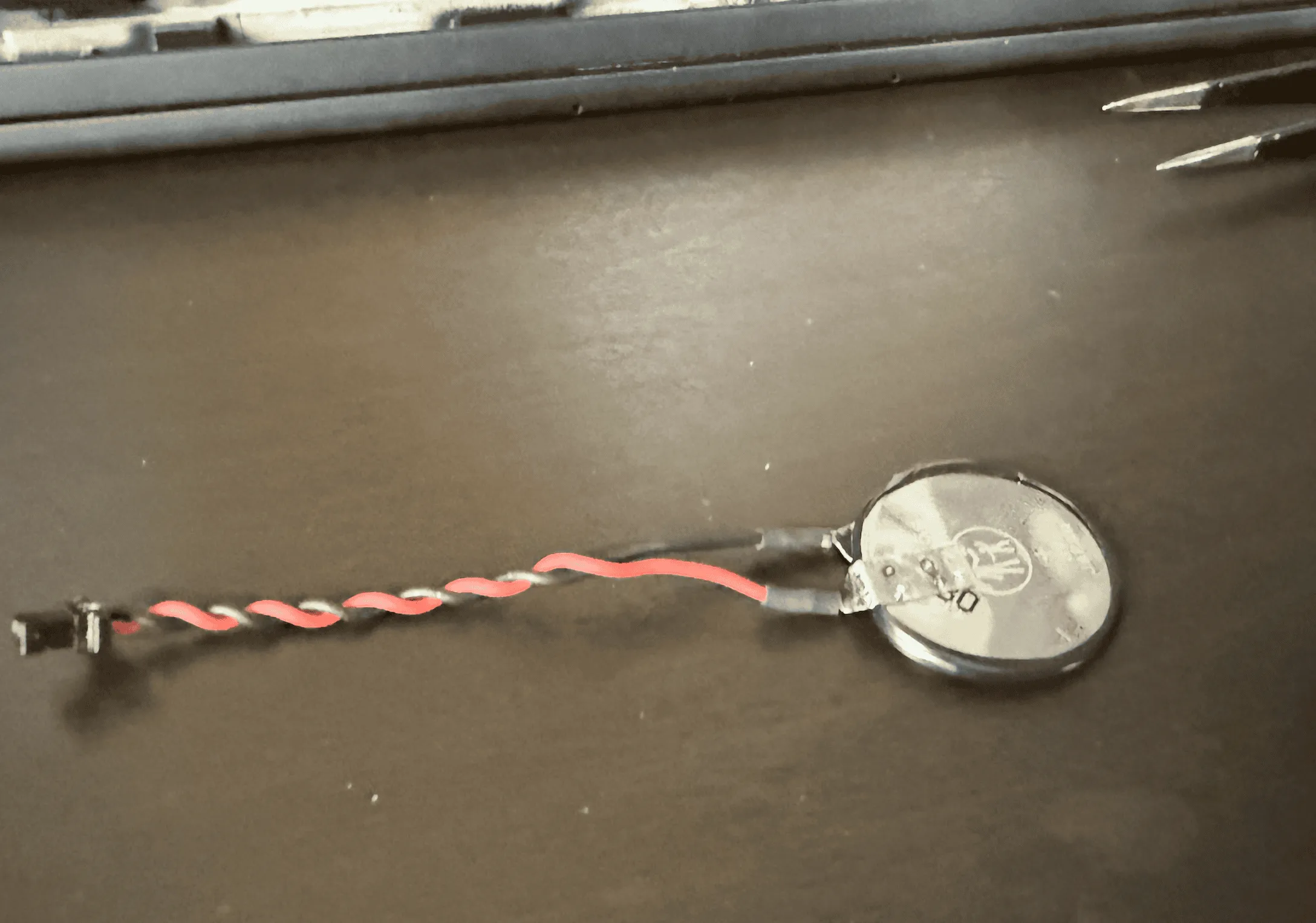
ステップ9:新しい電池の取り付け(重要!)
接点をきれいに剥がせたら、平らにして再利用します。
超重要な注意点
- ボタン電池は側面もプラス極になっています
- ステンレスが触れないように注意
- ショートしないよう、接点をわずかに折り曲げる工夫を
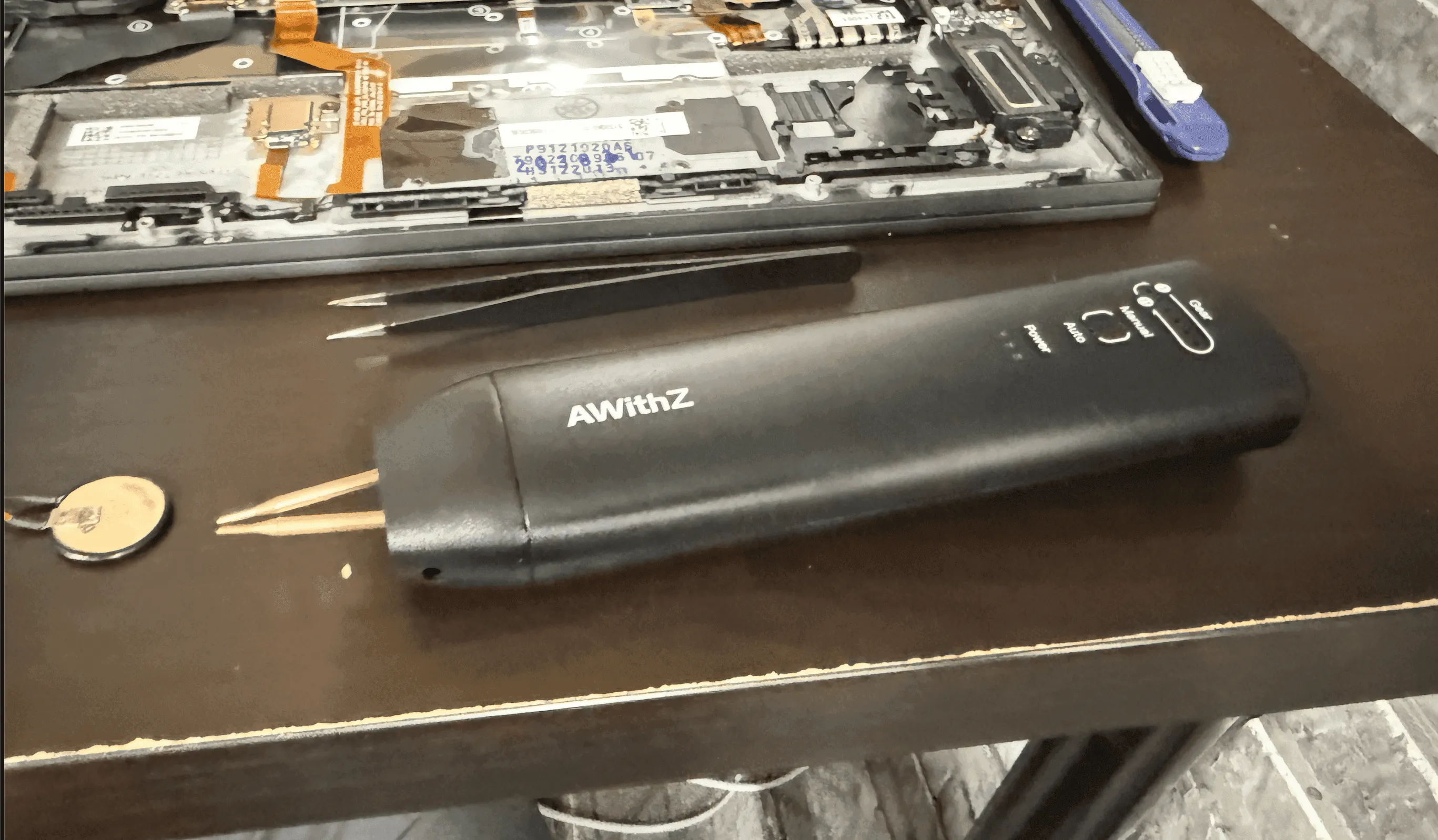
スポット溶接機を使って新しいCR2016を取り付けます。
ステップ10:絶縁処理
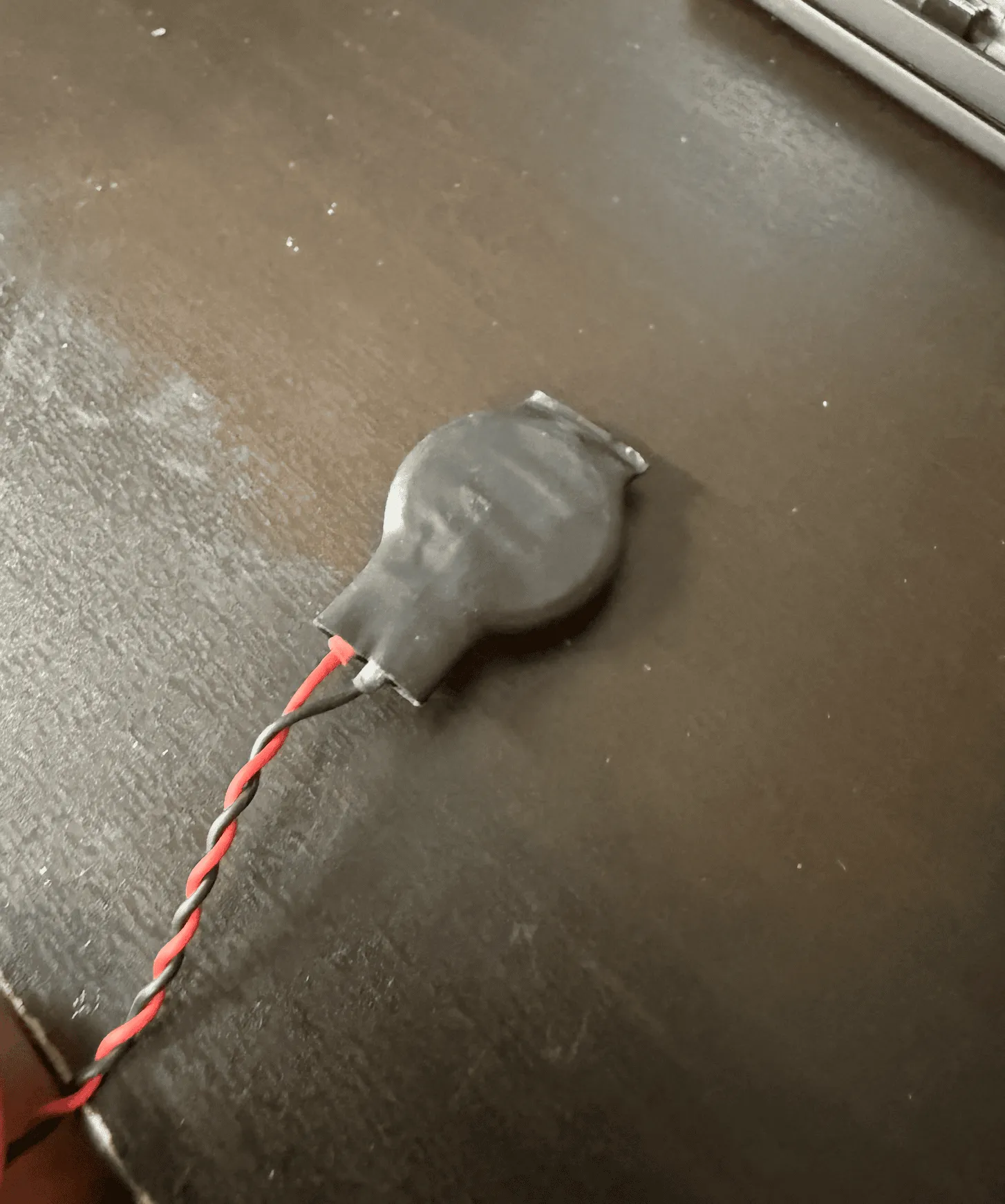
太めのコルゲートチューブを巻き、ヒートガンで温めて圧着します。 「プロっぽい仕上がりになった!」 って思える瞬間です😊
ステップ11:動作確認
バッテリーをねじ止めし、起動してエラーが出なければ交換完了です! 最後に本締めして終わり。
「Error 0271が出なくなった!」 って瞬間は、めちゃくちゃ嬉しいですよ🎉
コスト計算とまとめ
費用対効果の検証
1台あたりのコスト比較
- サードパーティ部品:800 円
- CR2016 電池のみ:100 円
- 節約額:700円/台
スポット溶接機を購入する場合
- スポット溶接機:約 6,000 円
- 損益分岐点:6,000 円 ÷ 700 円 = 8.5台
つまり、8.5台以上交換する予定があるなら、スポット溶接機を購入した方がお得になります。
実際にやってみた感想
正直、最初は**「うまくいくかな…」** って不安でした。でも実際にやってみると、思ったより簡単!
特に複数台持ってる方にはめちゃくちゃオススメです。コストも抑えられるし、なにより DIY 修理の達成感がたまりません😉
最後に
ThinkPad の CMOS バッテリー交換、いかがでしたか?
「自分でも修理できそう!」 って思ってもらえたら嬉しいです。最初は緊張するかもしれませんが、慣れればサクッとできるようになりますよ。
ぜひチャレンジしてみてくださいね! もし分からないことがあれば、気軽に質問してください🙌
参考リンク https://amzn.to/4jeoPnk


